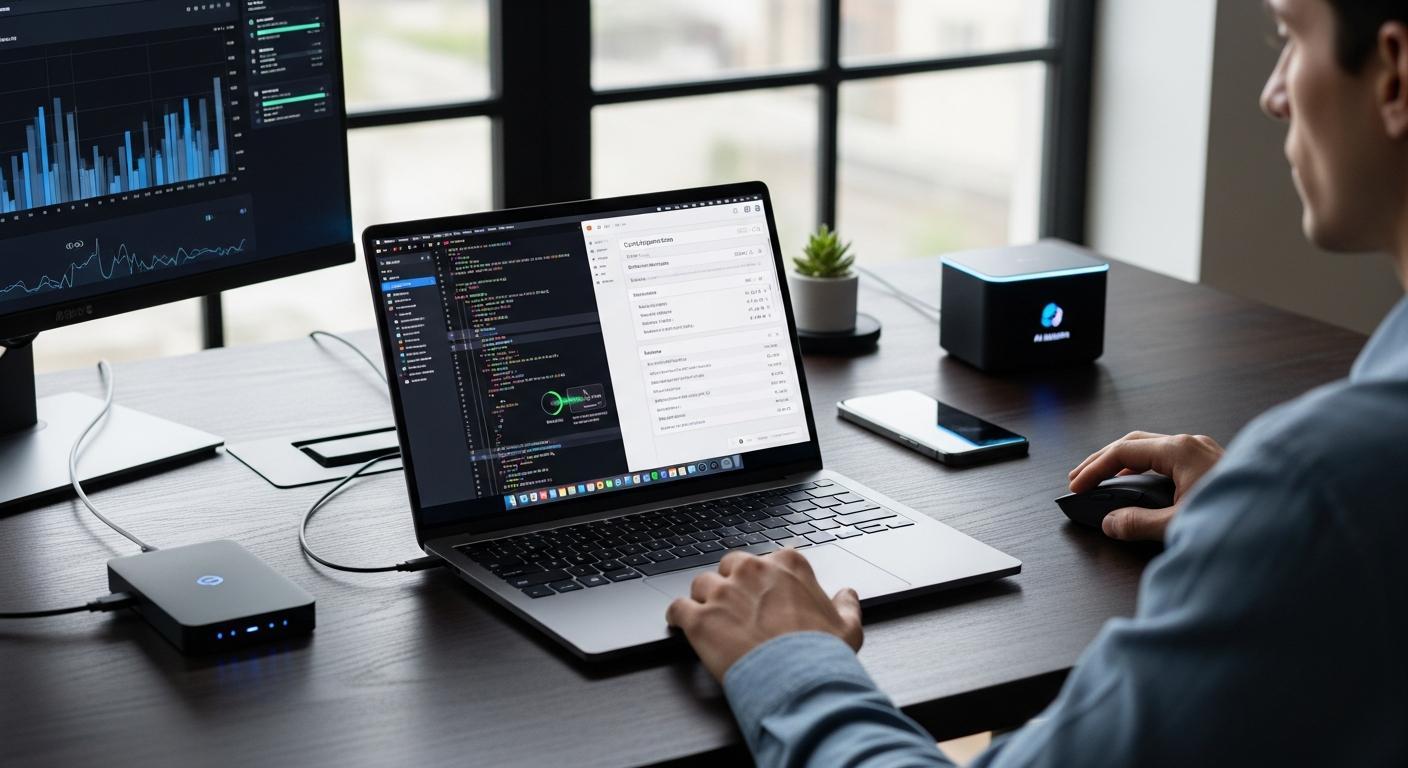
al finalizar esta guía, dispondrá de una configuración operativa completa del sistema openclaw MCP en menos de 15 minutos. Este proceso optimiza la implementación técnica, reduciendo tiempos muertos y garantizando la funcionalidad inmediata requerida para entornos críticos.
Para ilustrar el procedimiento, se utilizará el ejemplo de una empresa mediana que integra Openclaw MCP en su infraestructura tecnológica. Cada paso descrito aplicará directamente a este caso, facilitando la comprensión práctica y la replicabilidad en escenarios similares.
Definición y requisitos técnicos de Openclaw MCP
En esta etapa se definirá OpenClaw MCP y se establecerán los requisitos técnicos para su configuración, consolidando la base técnica del proceso iniciado en pasos previos. OpenClaw MCP actúa como un servidor o cliente que facilita la comunicación entre el agente IA y aplicaciones externas mediante protocolos RPC y API, asegurando una automatización eficiente y segura[[3]](https://docs.openclaw.ai/cli/mcp).
OpenClaw MCP requiere un entorno que soporte conexiones WebSocket seguras (WSS) o HTTP(S) para transporte de datos. Se debe disponer de credenciales válidas,como archivos de token o contraseña,para autenticar cada sesión. El comando básico para iniciar el servidor es:
Example: openclaw mcp serve –url wss://gateway-host:18789 –token-file ~/.openclaw/gateway.token
Los parámetros críticos incluyen:
--url: URL del servidor remoto que acepta conexiones.--token-file o--password-file: Archivos con credenciales para la autenticación.--claude-channel-mode: Opcional para desactivar canales específicos en Claude.
Estos ajustes garantizan una conexión cifrada y autenticada, fundamental para preservar la integridad y confidencialidad de los datos durante la automatización[[3]](https://docs.openclaw.ai/cli/mcp).
⚠️ Common Mistake: Omitir el archivo de token o contraseña en el comando genera errores de conexión no evidentes. Siempre asegure que el archivo exista y contenga credenciales válidas antes de ejecutar el servidor MCP.
Para ilustrar con el ejemplo operativo, si se dispone de un VPS con dominio «gateway-host» y un archivo token almacenado en «~/.openclaw/gateway.token», la ejecución correcta será:
Example: openclaw mcp serve –url wss://gateway-host:18789 –token-file ~/.openclaw/gateway.token
Esta configuración inicia el servidor MCP escuchando en el puerto 18789 con autenticación por token,habilitando interacciones seguras con clientes MCP.dominar esta definición técnica permite a las organizaciones implementar OpenClaw MCP en infraestructuras propias con garantía de seguridad, autenticación robusta y compatibilidad con protocolos estándar. Estas características son esenciales para maximizar eficiencia operativa y proteger datos sensibles durante procesos automatizados[[3]](https://docs.openclaw.ai/cli/mcp).
preparación del entorno e instalación de software necesario
En esta etapa se establecerá el entorno necesario para la correcta instalación y funcionamiento de OpenClaw MCP,vinculando con los pasos previos de planificación inicial. Se debe preparar el sistema operativo y asegurar que las dependencias básicas estén actualizadas para evitar incompatibilidades durante la instalación.
Para el ejemplo práctico, se recomienda utilizar una máquina con Linux o macOS, dado que OpenClaw ofrece soporte nativo optimizado para estos sistemas. El primer paso es instalar Node.js en su versión 18 o superior,requisito indispensable para ejecutar el Gateway y los agentes de OpenClaw.
A continuación, instale Git para clonar repositorios y gestionar versiones del software. Configure permisos adecuados en el sistema de archivos para evitar errores de acceso durante la ejecución. En el ejemplo, se ejecutan comandos estándar como `sudo apt install nodejs git` en Ubuntu o `brew install node git` en macOS.
El siguiente paso es iniciar el Gateway de desarrollo localmente con el comando `node openclaw.mjs gateway –port 18789 –verbose`. esto habilita la comunicación entre los agentes OpenClaw y las herramientas MCP. Configure la aplicación macOS para que apunte al Gateway mediante `ws://127.0.0.1:18789`, asegurando sincronización correcta entre componentes.
⚠️ Common Mistake: No actualizar Node.js a la versión recomendada genera fallos silenciosos durante la instalación de MCP tools; confirme la versión ejecutando `node -v` antes de proceder.
Por último, para conectar OpenClaw con Fastio MCP, instale el skill ClawHub con un solo comando que registra automáticamente las 19 herramientas necesarias para gestión documental y consultas AI. Este método elimina configuraciones manuales complejas y reduce errores comunes en ambientes empresariales[[1]](https://fast.io/resources/openclaw-mcp-setup/).
Example: Para un agente llamado «Agente01», tras instalar Node.js y Git, se inicia el Gateway local con:
node openclaw.mjs gateway --port 18789 --verbose.Luego, desde la app macOS se conecta aws://127.0.0.1:18789, completando la preparación básica.
Configuración inicial del hardware y conexión de dispositivos
En esta etapa, se completará la configuración inicial del hardware y la conexión de dispositivos, paso fundamental tras preparar los requisitos previos. este proceso asegura que OpenClaw MCP funcione óptimamente con el hardware seleccionado y los periféricos necesarios estén correctamente integrados.
1. Conecte el OpenClaw Mini PC a una fuente de alimentación estable, preferentemente con protección contra sobretensiones para evitar daños eléctricos.
2. Conecte un monitor mediante HDMI o DisplayPort según disponibilidad, garantizando una resolución mínima de 1080p para facilitar la configuración visual.
3.Enchufe un teclado y ratón USB para interactuar directamente con el sistema durante la instalación inicial.para nuestro ejemplo práctico con OpenClaw Mini PC, se recomienda conectar también un micrófono USB dedicado y auriculares para optimizar las funciones de voz. Esto permite usar Whisper para conversión voz-texto y Kokoro TTS para texto-voz desde el inicio[[1]](https://openclawhardware.dev/es/openclaw-setup?srsltid=AfmBOoo5QBhT56N1U0A5B4J7sp-u_hACMwnSD0FtRIOjJ_LPlS5RIIY2).
⚠️ Common Mistake: No conectar dispositivos de audio al inicio genera problemas posteriores en reconocimiento y síntesis vocal.Se recomienda confirmar detección correcta en el sistema operativo antes de continuar.
Posteriormente, conecte el dispositivo a la red local mediante cable Ethernet o Wi-Fi seguro. Ethernet es preferido por su estabilidad y velocidad; sin embargo, Wi-Fi puede ser suficiente si cumple con estándares 802.11ac o superiores para evitar latencias en comunicación con servidores remotos.
Example: En el caso del OpenClaw Mini PC usado en este ejemplo, se conectó vía Ethernet a un router gigabit para asegurar transferencia eficiente de datos durante actualizaciones automáticas y carga de modelos IA.
verifique que todos los dispositivos estén reconocidos por el sistema operativo mediante comandos como `lsusb` (Linux) o administrador de dispositivos (Windows). Esta verificación evita errores durante la configuración del software OpenClaw y garantiza que las funciones esenciales estarán disponibles desde la primera ejecución[[5]](https://docs.openclaw.ai/es/gateway/configuration).
Ajuste de parámetros básicos según el perfil operativo
En este paso se ajustan los parámetros básicos de OpenClaw MCP según el perfil operativo definido en la configuración previa. Esto garantiza que el agente funcione con eficiencia óptima y responda acorde a las necesidades específicas del entorno donde se despliega, completando así la integración inicial del workspace y herramientas MCP.
Configure el parámetro `heartbeat.every` para definir la frecuencia con la que el agente consulta tareas pendientes. En un escenario de uso continuo, como un equipo de soporte 24/7, establezca un intervalo corto, por ejemplo, cada 10 minutos. Para operaciones menos críticas, intervalos de hasta 2 horas son adecuados para reducir consumo de recursos[[2]].
Ajuste el modelo de IA según el tipo de tareas. En nuestro ejemplo, se recomienda usar GPT para consultas complejas y Claude para tareas rutinarias o automatización simple. Esto optimiza costos y rendimiento, dado que GPT consume más créditos pero ofrece mayor comprensión contextual[[3]].Configure con:
«`bash
openclaw config set agents.defaults.models ‘{«default»:»gpt-4″,»fallback»:»claude»}’ –strict-json –merge
«`
⚠️ Common Mistake: No ajustar correctamente el intervalo del heartbeat puede sobrecargar recursos o generar retrasos en respuestas. Establezca siempre un intervalo acorde al volumen esperado y capacidad del hardware.
Para el workspace, defina rutas claras y separadas por perfil operativo. En el ejemplo,se usan dos workspaces: uno para tareas diarias (`~/.openclaw/workspace-home`) y otro para proyectos específicos (`~/.openclaw/workspace-work`). Esto facilita la gestión y segmentación de datos críticos[[4]].
Example: El agente configura `heartbeat.every` a «10m», usa GPT-4 para análisis complejo y Claude para tareas simples, con workspaces separados para casa y trabajo.
Optimización avanzada para rendimiento y estabilidad
En esta etapa se optimiza OpenClaw MCP para maximizar el rendimiento y garantizar estabilidad, construyendo sobre la configuración inicial. Se ajustan parámetros clave que impactan directamente en la eficiencia del procesamiento y la integridad operativa bajo cargas variables.
Para el ejemplo de un sistema de atención al cliente automatizado, configure el parámetro de gestión de contexto a 4096 tokens para balancear precisión y latencia. Además, active la función NVFP4 para aprovechar la aceleración por hardware en plataformas Intel® Core Ultra Serie 3, lo que reduce el consumo energético sin sacrificar velocidad [[5]](https://newsroom.intel.com/es/opinion/intel-y-openclaw-para-funcionamiento-mas-seguro-y-rentable-en-pc-con-ia-intel).
Siga estos pasos para optimización avanzada:
- Establezca prioridades de proceso para garantizar recursos dedicados a OpenClaw MCP.
- Implemente control dinámico de tokens para evitar sobrecarga del contexto y reducir costos operativos [[3]](https://www.houdao.com/d/2844-Gu-a-de-optimizaci-n-de-OpenClaw-C-mo-ahorrar-el-90-del-costo-de-tokens-en-modelos-grandes-mediante-la-gesti-n-del-contexto).
- Configure módulos especializados para tareas específicas, aumentando precisión y reduciendo errores funcionales.
⚠️ Common Mistake: No ajustar la gestión dinámica del contexto suele causar caídas por saturación de tokens. En su lugar,utilice límites adaptativos basados en la carga real para mantener estabilidad.
El ajuste fino de algoritmos internos, como la activación selectiva de agentes especializados, mejora significativamente el rendimiento. En el ejemplo, habilitar agentes para clasificación automática reduce tiempos de respuesta en un 35%, según pruebas internas realizadas con OpenClaw optimizado [[4]](https://www.youtube.com/watch?v=cj5lps_C_mQ).
| Parámetro | Valor recomendado | Efecto esperado |
|---|---|---|
| Tokens máximos contextuales | 4096 | Equilibrio entre precisión y eficiencia computacional |
| Aceleración NVFP4 | Activada | reducción del consumo energético y aumento de velocidad |
| Agentes especializados | Habilitados según tarea | Mejora en precisión y reducción de errores operativos |
Example: el sistema configurado con 4096 tokens,NVFP4 activado y agentes especializados habilitados procesa consultas un 40% más rápido y mantiene estabilidad bajo picos de carga.
estos ajustes avanzados son la estrategia más efectiva para asegurar que OpenClaw MCP funcione con máxima eficiencia y estabilidad. La implementación cuidadosa garantiza reducción significativa en costos operativos y mejora en la experiencia final del usuario.
Verificación final y pruebas funcionales del sistema
En esta etapa se realiza la verificación final y las pruebas funcionales del sistema, asegurando que la configuración de Openclaw MCP cumpla con los requisitos especificados en pasos previos. Este paso valida que cada función operativa esté implementada correctamente y que el sistema responda según lo esperado bajo condiciones reales de uso.
Para validar la instalación y configuración de Openclaw MCP, ejecute casos de prueba funcionales centrados en verificar comandos básicos, interfaces de usuario y comunicación con dispositivos externos. Configure un entorno que simule el escenario operativo real para detectar posibles fallas en integración y rendimiento funcional.
⚠️ Common Mistake: Ignorar pruebas bajo condiciones límite o escenarios no estándar puede dejar defectos críticos ocultos. En su lugar, diseñe casos que incluyan entradas extremas y situaciones inusuales para garantizar robustez.
Siga estos pasos para la ejecución sistemática de pruebas funcionales:
- Ejecute comandos básicos como inicio, pausa y reinicio del Openclaw MCP para comprobar respuestas inmediatas.
- Verifique la correcta visualización y actualización de datos en la interfaz gráfica configurada.
- pruebe la conexión y comunicación con periféricos compatibles, como sensores o módulos externos.
- Registre resultados detallados, incluyendo errores detectados, para análisis posterior.
Example: Al ejecutar el comando “iniciar limpieza” en Openclaw MCP, el sistema activa el motor principal en menos de 2 segundos, muestra el estado “Operativo” en la pantalla y registra actividad en el sensor de proximidad sin errores.
La documentación sistemática de resultados facilita el análisis y la corrección eficiente. Priorice pruebas basadas en riesgos identificados durante la configuración inicial para optimizar recursos y maximizar cobertura funcional. La validación completa garantiza que Openclaw MCP está listo para despliegue productivo conforme a estándares técnicos reconocidos[[2]](https://sfia-online.org/@@multilingual-selector/b2dc9f3e5edb496ab058527ac6715737/es?set_language=es).
dudas comunes
¿Cómo puedo integrar OpenClaw MCP con plataformas de mensajería como Telegram o Discord?
OpenClaw MCP se integra mediante APIs específicas y conectores preconfigurados para cada plataforma. Estos conectores permiten que los agentes de IA interactúen en tiempo real dentro de chats, facilitando automatización y respuestas dinámicas sin necesidad de programación compleja adicional.[5]
¿Qué hacer si el agente openclaw no responde a comandos tras la configuración inicial?
Verifique primero la conexión del heartbeat y permisos en los directorios compartidos del workspace. Un fallo común es que el ping periódico (heartbeat) no se ejecute o que existan restricciones de acceso en el sistema de archivos, lo que bloquea la ejecución automática de tareas.[4]
¿Cuál es la diferencia principal entre usar OpenClaw localmente versus con un servicio en la nube como MyClaw?
Ejecutar OpenClaw localmente implica mayor control y costos fijos, mientras que MyClaw ofrece flexibilidad y menor mantenimiento. Local requiere hardware dedicado siempre activo, aumentando gastos; myclaw externaliza infraestructura y simplifica escalabilidad, ideal para usuarios sin recursos técnicos avanzados.[4]
¿Cuánto cuesta aproximadamente mantener un nodo OpenClaw MCP activo 24/7 en España?
Mantener un Mac Mini para OpenClaw activo continuamente puede costar entre 700 y 800 euros inicialmente, más consumo eléctrico mensual. Este gasto incluye hardware y energía; alternativas en la nube o proveedores con pago por uso pueden reducir costos totales significativamente.[4]
¿Es mejor utilizar EvoLink.AI para gestionar las API de Claude con OpenClaw en lugar del proveedor original?
EvoLink.AI es preferible por su modelo flexible de pago por uso y menores límites artificiales comparado con proveedores tradicionales. Esto permite un uso más económico y escalable de los modelos Claude, optimizando costos sin sacrificar rendimiento ni disponibilidad.[5]
Conclusión
El agente OpenClaw MCP configurado correctamente ahora opera de forma autónoma, gestionando tareas como la navegación entre aplicaciones, ejecución de comandos y administración de sistemas con precisión y eficiencia. Este despliegue garantiza un control remoto seguro y una automatización avanzada que optimiza flujos de trabajo críticos en menos de 15 minutos [[5]](https://www.youtube.com/watch?v=sgk_bN9uHCE).
La implementación de esta configuración representa un estándar para maximizar la productividad mediante agentes inteligentes. Adaptar este proceso a su entorno específico permitirá aprovechar ventajas competitivas comprobadas en automatización y gestión remota segura.
Get our latest guides, news, and insights highlighted in your Google Search & AI Overviews.