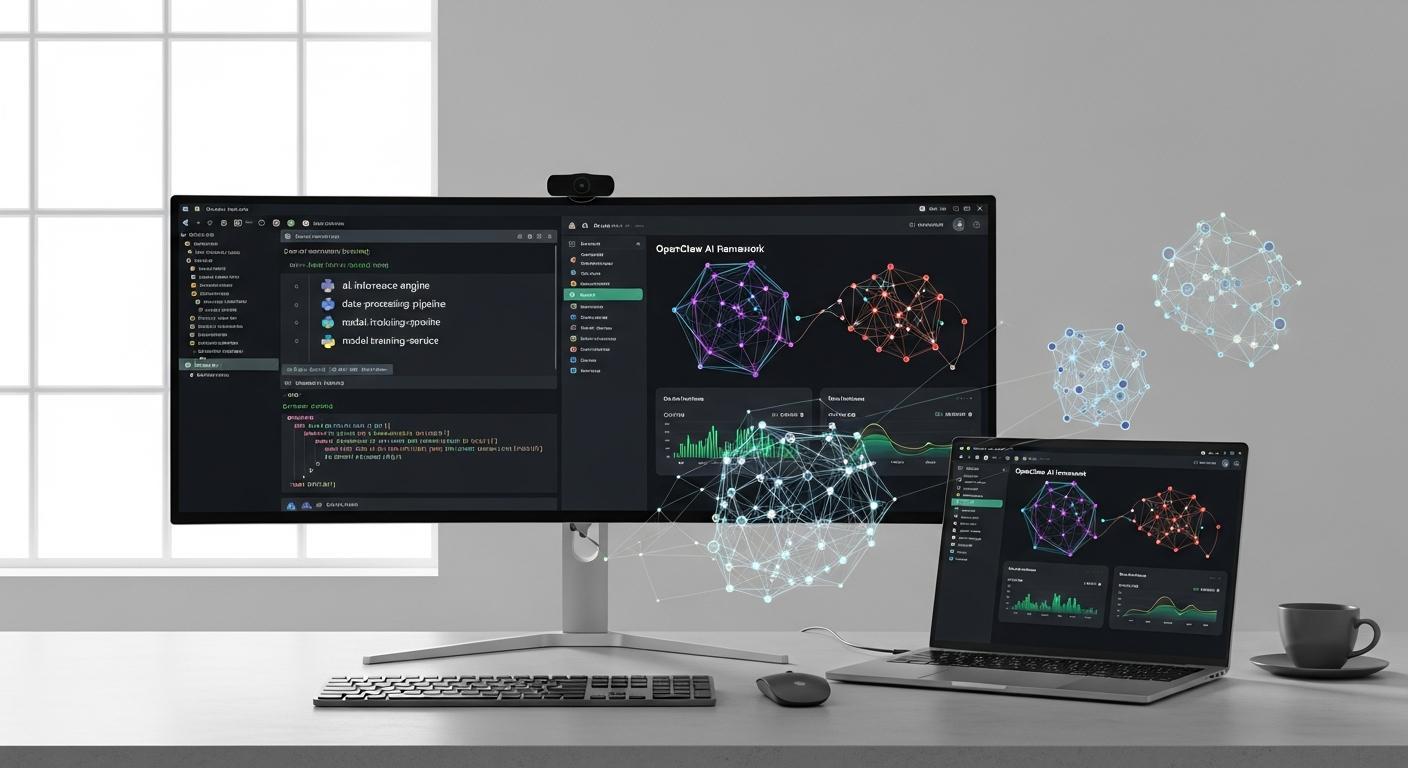
Al finalizar esta guía, habrá desplegado OpenClaw en un entorno docker funcional y optimizado para su infraestructura, garantizando aislamiento y control de dependencias. Este resultado es fundamental para mantener la estabilidad operativa y facilitar el mantenimiento continuo del agente IA autónomo en ambientes productivos[[4]](https://open-claw.bot/docs/es/install/docker/).
Para ilustrar el proceso,se utilizará el caso de una empresa mediana que busca implementar OpenClaw en un servidor privado,asegurando auditoría completa y cumplimiento normativo local. Cada paso se aplicará a este escenario para demostrar cómo configurar correctamente docker y maximizar la eficiencia del despliegue[[5]](https://appropia.com/blog/que-es-openclaw-agente-ia-autonomo-empresas-2026/).
definición y contexto de Openclaw Docker
En esta etapa, se define el alcance y función de OpenClaw Docker, vinculando su uso con la preparación previa del entorno. OpenClaw es un agente de inteligencia artificial autoalojado que opera localmente o en VPS, facilitando acceso directo a recursos propios y privacidad total de datos. Docker actúa como contenedor opcional para simplificar despliegues [[4]](https://contabo.com/blog/es/que-es-openclaw-guia-de-agente-de-ia-autoalojado/).
Para implementar openclaw Docker, debe configurarse un contenedor Docker que encapsule el agente de IA junto con sus dependencias.Este método es especialmente útil para entornos de producción que requieren aislamiento, escalabilidad y gestión eficiente de recursos sin alterar la configuración base del sistema operativo [[2]](https://docs.openclaw.ai/es/install/docker).
⚠️ Common Mistake: Asumir que Docker es obligatorio para usar OpenClaw. En realidad, es opcional y solo recomendable si se busca modularidad o pruebas en ambientes controlados.
El ejemplo práctico consiste en desplegar OpenClaw en un VPS con Docker, donde se ejecuta un contenedor configurado para conectar con APIs LLM como GPT-4 o Claude. Esto permite que el agente gestione tareas automatizadas y mantenga contexto sin depender de la nube externa [[1]](https://www.youtube.com/watch?v=DQceIKtwf_0).
elegir OpenClaw con Docker ofrece tres ventajas clave: portabilidad del entorno,consistencia en despliegues múltiples y reducción significativa en conflictos de dependencias. Para equipos técnicos que buscan control absoluto sobre su infraestructura IA, esta es la vía recomendada [[4]](https://contabo.com/blog/es/que-es-openclaw-guia-de-agente-de-ia-autoalojado/).
Preparar el entorno para la instalación de Openclaw Docker
En esta etapa se prepara el entorno para la instalación de OpenClaw Docker, asegurando que el sistema cumpla con los requisitos previos y la configuración base necesaria. Esta preparación es fundamental para evitar fallos posteriores en la ejecución del contenedor y garantizar la estabilidad operativa desde el inicio.Primero, instale docker y Docker Compose en el servidor o VPS donde desplegará OpenClaw. Para el ejemplo, en un Ubuntu 22.04 LTS, ejecute:
- sudo apt update && sudo apt install docker.io docker-compose -y
- Verifique la instalación con
docker --versionydocker-compose --version
Esta es la forma más efectiva para asegurar compatibilidad y soporte de las herramientas necesarias[[1]](https://www.youtube.com/watch?v=DfuEdM29D4o).
A continuación, configure permisos adecuados para Docker evitando ejecutar contenedores como root directamente.Cree un usuario específico con acceso al grupo docker para mejorar seguridad. en el ejemplo:
Example: sudo usermod -aG docker openclawuser
Esto previene riesgos de escalamiento de privilegios durante la ejecución del agente[[4]](https://www.ionos.com/es-us/digitalguide/servidores/configuracion/openclaw-docker/).
Después, establezca un directorio dedicado para almacenar archivos de configuración y volúmenes persistentes de OpenClaw. Este espacio debe tener permisos restringidos solo al usuario designado. Para nuestro ejemplo:
- /home/openclawuser/openclaw-config
- /home/openclawuser/openclaw-data
Un almacenamiento ordenado facilita actualizaciones futuras y mantenimiento sin pérdida de datos críticos[[2]](https://www.youstable.com/es/blog/Configuraci%C3%B3n-de-Docker-de-OpenClaw).
⚠️ Common Mistake: No validar correctamente las versiones de Docker y Docker Compose genera incompatibilidades que causan fallos en el inicio del contenedor. Siempre confirme versiones antes de continuar.
prepare las credenciales del proveedor IA (API keys) y tokens necesarios para integraciones externas como Telegram o WhatsApp. Estos deben almacenarse en archivos .env dentro del directorio configurado para evitar exposición accidental. Por ejemplo:
example: OPENCLAW_BOT_TOKEN=“YOUR_BOT_TOKEN_REAL”
Este paso asegura que OpenClaw pueda conectarse a servicios externos desde su primera ejecución sin interrupciones por falta de autenticación[[5]](https://www.hostinger.com/es/tutoriales/como-configurar-openclaw-en-un-vps).
Configurar los parámetros iniciales de Openclaw Docker
En esta etapa, se configuran los parámetros iniciales de OpenClaw Docker para asegurar un entorno operativo coherente y seguro. Esto complementa la instalación previa de Docker y garantiza que el contenedor funcione con los ajustes adecuados para el proyecto específico. Configure las variables esenciales antes de iniciar el servicio.
Primero, modifique el archivo `docker-compose.yml` para definir credenciales y puertos. Establezca la variable `OPENCLAW_API_KEY` con su token seguro y configure el puerto de exposición, típicamente `8080`, para evitar conflictos con otros servicios locales. Esta configuración es crucial para mantener el principio de mínimo privilegio y limitar accesos innecesarios[[2](https://www.ionos.com/es-us/digitalguide/servidores/configuracion/openclaw-docker)].
Segundo, habilite la persistencia de datos mediante volúmenes Docker para evitar pérdida de información tras reinicios del contenedor. En el ejemplo práctico, defina un volumen montado en `/data/openclaw` dentro del contenedor. Esto garantiza que los logs, configuraciones y estados del agente se mantengan consistentes entre sesiones[[1](https://www.youstable.com/es/blog/Configuraci%C3%B3n-de-Docker-de-OpenClaw)].
Tercero, configure las variables ambientales específicas según las necesidades del proyecto, como el proveedor de IA o integraciones externas (Telegram, bases de datos). Para nuestro caso, incluya `TELEGRAM_BOT_TOKEN` en `.env` y referencie esta variable en `docker-compose.yml`. Esto facilita la automatización segura de interacciones chatbot sin exponer directamente credenciales sensibles[[5](https://www.hostinger.com/es/tutoriales/como-configurar-openclaw-en-un-vps)].
⚠️ Common Mistake: No actualizar correctamente las variables ambientales puede provocar fallas en la conexión o errores silenciosos durante la ejecución. Siempre valide que los tokens y rutas estén bien definidos antes de levantar los contenedores.
- Editar `docker-compose.yml` para incluir variables esenciales y puertos.
- Definir volúmenes persistentes para datos críticos.
- Configurar `.env` con credenciales externas necesarias.
Example: En nuestro ejemplo, se establece `OPENCLAW_API_KEY=abc123securetoken`, se monta un volumen local en `/home/user/openclaw-data:/data/openclaw`, y se configura el puerto 8080 expuesto en `docker-compose.yml`.
Ejecutar la instalación paso a paso de Openclaw Docker
En este paso se ejecuta la instalación de OpenClaw mediante Docker, consolidando la preparación previa con la creación del bot de Telegram y la instalación de Docker en Ubuntu. La finalidad es desplegar el contenedor principal y configurar las variables esenciales para el correcto funcionamiento del agente autónomo.Siga este procedimiento ordenado para la instalación en el VPS:
- Descargue el archivo `docker-compose.yml` oficial desde el repositorio de OpenClaw.
- Edite el archivo para incluir las credenciales del bot de Telegram, reemplazando `YOUR_BOT_TOKEN` con el token obtenido de BotFather.
- Configure las variables de entorno para la API del proveedor de IA, asegurándose que los permisos sean mínimos y específicos.
- Ejecute el comando `docker-compose up -d` para iniciar los contenedores en segundo plano,habilitando persistencia y aislamiento.
- Verifique el estado del contenedor mediante `docker ps` y revise logs con `docker logs openclaw_gateway` para confirmar ejecución sin errores.
⚠️ Common Mistake: No modificar correctamente el archivo `docker-compose.yml` con tokens válidos provoca que OpenClaw no autentique ni funcione. Siempre validar que los valores estén actualizados antes de levantar los contenedores.
Para nuestro ejemplo práctico, al ejecutar `docker-compose up -d`, el sistema inicia tres contenedores: gateway, sandbox y CLI.La consola muestra una salida donde cada servicio indica «healthy» tras completar su arranque.
Example: Contenedor gateway iniciado correctamente con estado “healthy” y puerto 8080 expuesto sin errores visibles en logs.
Este método es óptimo por su estabilidad comprobada y facilidad de actualización automatizada. Docker Compose maneja dependencias aisladas, lo que reduce riesgos operativos y facilita la escalabilidad futura del sistema[[2]](https://www.ionos.com/es-us/digitalguide/servidores/configuracion/openclaw-docker/).
se recomienda monitorear periódicamente el estado del contenedor y actualizar las imágenes oficiales para mantener seguridad y rendimiento óptimos. La supervisión constante evita interrupciones inesperadas en servicios críticos como la mensajería Telegram integrada[[1]](https://www.hostinger.com/es/tutoriales/como-configurar-openclaw-en-un-vps).
Verificar la correcta implementación y funcionamiento
En esta etapa se verifica que la implementación de OpenClaw en docker funcione correctamente, asegurando la estabilidad y operatividad tras la configuración inicial. Esto conecta directamente con los pasos previos de instalación y configuración, garantizando que el entorno ejecuta los contenedores sin errores y responde adecuadamente a comandos administrativos.
Para validar el estado del sistema, ejecute el comando para revisar los logs del contenedor principal con:
Example: sudo -u openclaw podman logs openclaw
Este paso permite identificar errores críticos o fallos en la carga de servicios esenciales, como el gateway o la CLI[[1]](https://medium.com/towardsdev/run-openclaw-moltbot-clawdbot-safely-with-docker-a-practical-guide-for-beginners-94112a9b57be).
Siga este procedimiento para comprobar el correcto funcionamiento:
- Ejecute `docker compose run –rm openclaw-cli status` para confirmar que los servicios están activos.
- Verifique la conexión del gateway usando `docker compose exec openclaw-gateway node dist/index.js health –token «$OPENCLAW_GATEWAY_TOKEN»`.
- Asegúrese de que las interfaces web, como el dashboard en `http://127.0.0.1:18789/`, sean accesibles y respondan.
Este método garantiza una validación integral,cubriendo tanto estado interno como accesibilidad externa[[3]][[4]].
⚠️ Common Mistake: No revisar los logs detalladamente ni ejecutar comandos de estado puede generar diagnósticos erróneos. Siempre valide ambos aspectos para evitar falsas impresiones de estabilidad.
confirme que las configuraciones específicas del entorno, como las rutas JSON o permisos mínimos asignados al usuario OpenClaw, estén correctamente establecidas en el archivo `~/.openclaw/openclaw.json`. La corrección manual aquí evita interrupciones inesperadas y asegura una ejecución continua sin reinicios forzados[[1]].La validación sistemática tras la instalación es la práctica más efectiva para evitar fallas operativas posteriores. Organizaciones que implementan estos controles reducen tiempos de inactividad y maximizan la eficiencia del agente autónomo OpenClaw.
Monitorear y mantener Openclaw Docker operando óptimamente
Para mantener OpenClaw Docker operando óptimamente, es imprescindible establecer un monitoreo continuo de los contenedores y servicios. Esto asegura la detección temprana de fallos o comportamientos anómalos, permitiendo intervenciones rápidas que mantengan la estabilidad del sistema. Esta etapa es la continuación natural tras la instalación y configuración inicial del entorno.
Se recomienda utilizar comandos Docker Compose para supervisar el estado de los servicios activos. Por ejemplo, en el caso del entorno de prueba, ejecutar `docker compose logs -f openclaw-gateway` permite observar en tiempo real los registros del gateway, identificando errores o advertencias que requieran atención inmediata[[2]](https://lumadock.com/tutorials/openclaw-docker-kubernetes?language=spanish).
Además,se debe programar reinicios controlados mediante `docker compose restart openclaw-gateway` para liberar recursos y evitar fugas de memoria prolongadas. El uso regular de `docker compose run –rm openclaw-cli openclaw status –all` facilita obtener un diagnóstico integral del estado actual de todos los componentes OpenClaw en ejecución[[4]](https://til.simonwillison.net/llms/openclaw-docker).
⚠️ Common Mistake: No revisar periódicamente los logs conduce a la acumulación de errores no detectados. Establezca alertas o rutinas de revisión diaria para evitar degradación del servicio.
se debe mantener actualizado el contenedor con la versión estable más reciente, como la v2026.3.7, ya que versiones intermedias pueden presentar inestabilidades comprobadas. La actualización periódica garantiza mejoras en seguridad, rendimiento y compatibilidad con dependencias externas[[1]](https://hub.docker.com/r/alpine/openclaw). Así, su instancia OpenClaw funcionará con máxima eficiencia y mínima interrupción.
Preguntas comunes
¿Cómo garantizar la seguridad de OpenClaw en un entorno Docker?
la seguridad se garantiza aplicando el principio de mínimo privilegio y control estricto de accesos. Esto implica conceder únicamente permisos necesarios para automatizaciones específicas, evitar la exposición innecesaria de puertos y mantener actualizados los contenedores para mitigar vulnerabilidades.[5]
¿Qué hacer si openclaw no responde correctamente dentro del contenedor Docker?
Se debe revisar los logs más recientes y verificar la configuración del gateway y servicios vinculados. Comandos como `tail -f` sobre los archivos de log y `openclaw health –verbose` ayudan a identificar errores de conexión o configuración que afectan la respuesta.[3]
¿Cuál es la diferencia principal entre desplegar openclaw localmente versus en un servidor con Docker?
El despliegue en servidor mediante Docker ofrece aislamiento, escalabilidad y gestión centralizada, a diferencia de la instalación local. Esto facilita actualizaciones automáticas, manejo simultáneo de múltiples contenedores y mejor control sobre dependencias críticas.[1]
¿Es mejor usar Docker Compose o un script directo para instalar OpenClaw?
Docker Compose es preferible por su capacidad para gestionar múltiples contenedores y dependencias automáticamente. Un script directo puede ser más rápido inicialmente, pero Compose facilita mantenimiento, escalabilidad y futuras actualizaciones.[5]
¿Cuánto cuesta mantener OpenClaw operando en un entorno Docker?
Mantener OpenClaw en Docker tiene costos principalmente asociados a infraestructura y tiempo de administración. La solución es open-source, pero requiere recursos computacionales adecuados y supervisión periódica para asegurar rendimiento óptimo.[4]
Resumen final
El entorno de ejemplo, tras completar la instalación y configuración de OpenClaw mediante Docker Compose, opera con estabilidad y seguridad, gestionando servicios aislados que garantizan actualizaciones ágiles y control granular de permisos.Este enfoque permite ejecutar tareas autónomas con acceso mínimo necesario, optimizando la eficiencia sin comprometer la integridad del sistema[[4]](https://www.ionos.com/es-us/digitalguide/servidores/configuracion/openclaw-docker/).
Ahora corresponde evaluar cómo esta arquitectura modular se adapta a sus necesidades específicas. Implementar OpenClaw en Docker es la opción más efectiva para mantener control local y escalabilidad confiable en entornos profesionales.
Recibe nuestras últimas guías, noticias y análisis destacados en la Búsqueda de Google y en AI Overviews.