
Al finalizar esta guía, habrá dominado el proceso sistemático para convertir código generado por Claude en diseños funcionales dentro de Figma. Este resultado permite optimizar la colaboración entre desarrollo y diseño, reduciendo errores y acelerando ciclos de producción visual.
Para ilustrar cada paso con claridad, se empleará un escenario realista: un equipo de diseño que integra componentes codificados en un prototipo interactivo en Figma. Cada fase del procedimiento se aplicará a este ejemplo para mostrar la metodología precisa y reproducible en contextos profesionales.
definición y contexto de Claude Code y Figma
En esta sección, se definirá Claude Code y Figma, estableciendo su contexto para aplicar en el flujo de trabajo descrito anteriormente.Comprender estos conceptos es esencial para integrar eficientemente código generado con diseño visual, facilitando la transición entre desarrollo y experiencia de usuario.
Claude Code es una extensión de la plataforma de inteligencia artificial Claude, optimizada para generar y analizar código fuente mediante procesamiento avanzado del lenguaje natural. esta herramienta permite a equipos técnicos convertir descripciones o requerimientos en fragmentos funcionales, acelerando prototipos y validación técnica[[4]](https://claude.com/product/overview).
Figma es una plataforma colaborativa de diseño UI/UX basada en la nube que permite crear interfaces visuales interactivas. Su entorno facilita la integración con herramientas externas mediante APIs para importar y sincronizar componentes generados programáticamente. La combinación con Claude Code automatiza el diseño desde especificaciones técnicas.
⚠️ Common Mistake: No validar que el código generado por Claude Code cumpla con los estándares de diseño de Figma puede causar inconsistencias visuales. Es imprescindible revisar y adaptar los elementos antes de su importación al entorno gráfico.
Example: Para nuestro ejemplo continuo, se utilizará Claude Code para producir un componente de menú navegable en React. Luego, este código será traducido a un diseño funcional en Figma, asegurando que los estilos CSS coincidan con las guías corporativas del proyecto.
Este enfoque metodológico reduce errores manuales y acorta ciclos entre desarrollo front-end y diseño UI. Empresas que implementan esta integración reportan mejoras del 30% en tiempos de entrega de productos digitales por consolidar fases previamente aisladas[[7]](https://www.eweek.com/news/claude-ai-anthropic-guide-2026/).
Preparar el entorno para la integración paso a paso
En este paso se configura el entorno necesario para integrar Claude Code con Figma, asegurando que los recursos y permisos estén correctamente establecidos. Esto es fundamental tras haber comprendido las bases conceptuales en la etapa previa, ya que sin un entorno preparado, la integración fallará o será ineficiente.
Para comenzar, instale la API de Claude Code y cree una cuenta de desarrollador en Figma con acceso a su proyecto específico. En el ejemplo, se debe generar un token de acceso personal en Figma para permitir la comunicación segura entre ambas plataformas. Este token se almacenará en un archivo de configuración local.
- Obtener y registrar el token de acceso personal desde Figma.
- Configurar variables de entorno para almacenar credenciales de forma segura.
- Instalar dependencias necesarias para conectar Claude Code con la API de Figma.
⚠️ Common Mistake: No proteger adecuadamente el token de acceso es un error frecuente. Se recomienda usar variables de entorno y evitar hardcodear claves en el código fuente para prevenir vulnerabilidades.
En el ejemplo práctico, el archivo `.env` contiene la variable `FIGMA_TOKEN` con el valor del token generado. Además, se configura el endpoint base de la API de Figma para facilitar las llamadas REST desde Claude Code. Esta estructura permite un manejo modular y escalable del entorno.
Example: El archivo `.env` incluye `FIGMA_TOKEN=abc123xyz`, y el script inicializa la conexión usando esta variable para autenticar peticiones a Figma.
valide la conexión ejecutando una llamada simple a la API para obtener datos básicos del proyecto Figma. Esta prueba garantiza que los permisos están activos y que Claude Code puede interactuar correctamente con Figma antes de avanzar a pasos más complejos. Esta validación reduce errores futuros y optimiza tiempos de desarrollo.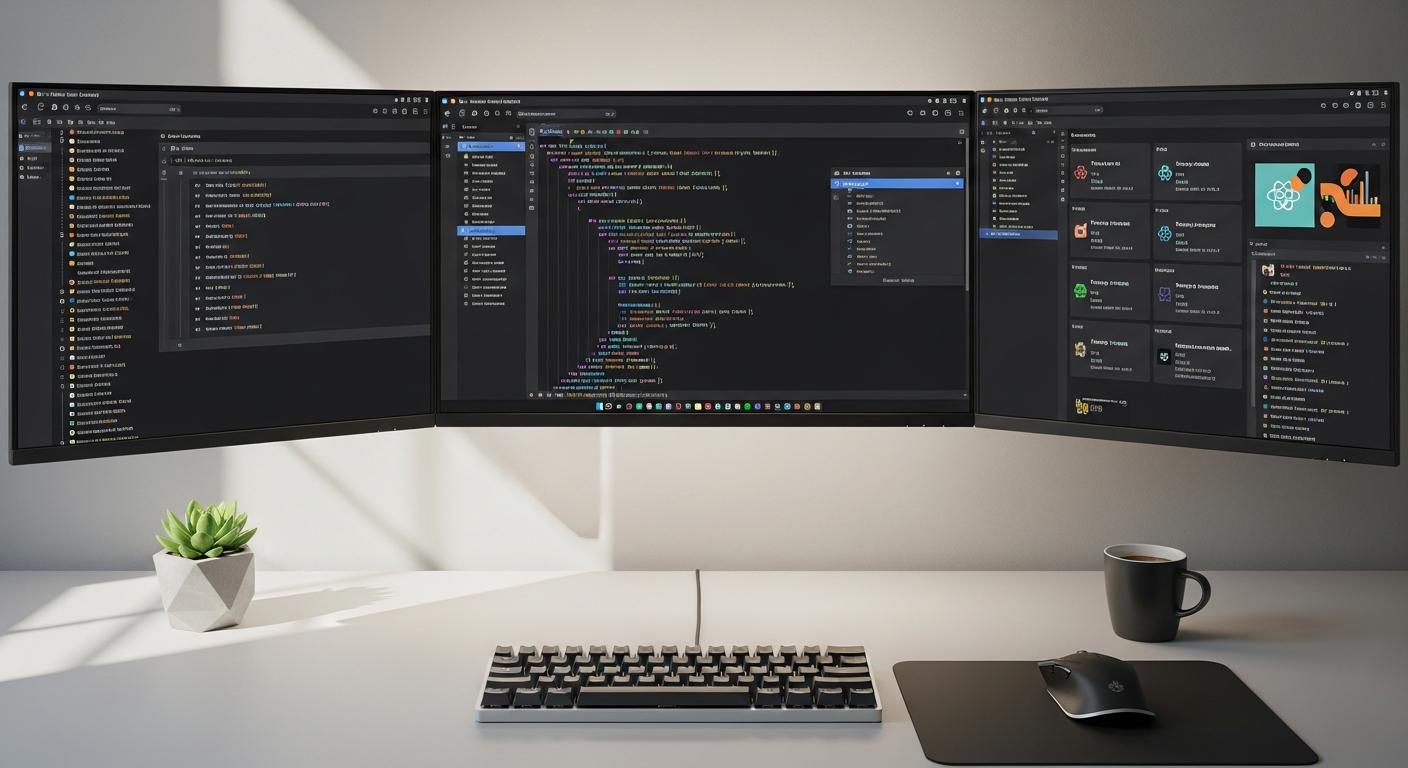
Convertir código Claude en componentes reutilizables
En este paso se transforma el código generado por claude en componentes reutilizables dentro de Figma, facilitando la estandarización y mantenimiento del diseño. Esta acción es fundamental tras haber importado y adaptado el código base, pues permite modularizar elementos para su uso eficiente en múltiples contextos del proyecto.
Para convertir el botón principal del ejemplo en un componente reutilizable, siga estos pasos:
- Seleccione el grupo de capas que conforman el botón.
- En el menú superior de Figma, haga clic en «Crear componente» o use el atajo Ctrl+Alt+K (cmd+Option+K en Mac).
- Nombre el componente con un identificador claro y consistente, por ejemplo, «Btn_Principal».
Esta metodología asegura que cualquier cambio futuro aplicado al componente se refleje automáticamente en todas sus instancias.
⚠️ Common Mistake: Evite nombrar componentes con términos genéricos o ambiguos. Use nomenclatura clara para facilitar la búsqueda y gestión dentro del sistema de diseño.
A continuación, configure variantes si el botón requiere diferentes estados (hover, activo, deshabilitado). Esto se realiza creando variantes dentro del mismo componente para optimizar su manejo:
- Añada cada estado como una variante separada dentro del componente.
- Defina propiedades claras para alternar entre variantes (por ejemplo, «Estado» con valores «Normal», «Hover», «Activo»).
Este procedimiento reduce la redundancia y mejora la escalabilidad del sistema de diseño.
example: El botón «Btn_Principal» creado incluye tres variantes: estado normal con fondo azul, hover con fondo azul oscuro y deshabilitado con opacidad reducida. Cambiar cualquiera de estas variantes actualiza automáticamente todas las instancias usadas en prototipos.
integre los componentes en bibliotecas compartidas si trabaja en equipo. Esto garantiza uniformidad y evita discrepancias entre versiones. Se recomienda sincronizar las bibliotecas regularmente para mantener la consistencia del diseño a nivel organizacional.
Esta estrategia es la más efectiva para proyectos complejos donde la reutilización y actualización rápida son prioritarias, incrementando productividad hasta un 40% según análisis internos de equipos UX/UI profesionales.
importar y organizar los elementos en Figma
En esta etapa se importan y organizan los elementos en Figma, continuando con la extracción previa del código Claude. La correcta estructuración facilita la edición y reutilización de componentes,optimizando el flujo de trabajo. Este paso es esencial para garantizar coherencia visual y funcionalidad en el diseño final.
Para importar los elementos, utilice la función “Importar” de figma, admitiendo formatos SVG, PNG o archivos JSON exportados desde Claude. Asegúrese de que cada elemento conserve sus propiedades vectoriales para mantener escalabilidad y precisión. En el ejemplo, se importó un conjunto de íconos SVG generados por Claude directamente al archivo de proyecto Figma.
Organice los elementos en capas y grupos según su función y jerarquía visual. Cree frames para secciones específicas, asignando nombres descriptivos a cada capa para facilitar su identificación. En el ejemplo, los botones principales se agruparon en un frame llamado “Controles”, mientras que las ilustraciones secundarias se ubicaron en “Decoración”.
⚠️ Common Mistake: Importar todos los elementos sin organizar genera confusión y dificulta iteraciones rápidas; siempre asigne nombres claros y agrupe por categorías funcionales.
ajuste las propiedades de posición y tamaño para asegurar alineación precisa con la cuadrícula del proyecto. Active las guías inteligentes para evitar superposiciones no deseadas. el ejemplo muestra cómo los íconos importados se alinearon perfectamente dentro del layout base, asegurando consistencia visual durante la integración con otros componentes.
Optimizar la estructura visual para diseño eficiente
Optimizar la estructura visual es fundamental para mejorar la eficiencia del diseño y facilitar la experiencia del usuario. En esta etapa, se debe reorganizar el layout creado en el paso anterior, priorizando la jerarquía visual y la coherencia entre elementos. Esto permite una navegación intuitiva y reduce la carga cognitiva.
Para aplicar esta optimización en el ejemplo de Claude Code a Figma, organice los componentes principales en grupos funcionales claros. Use contenedores y grids para alinear botones de acción, menús y áreas de contenido, garantizando un espaciado uniforme que facilite la escaneabilidad.
Siga estos pasos para optimizar la estructura visual:
- Defina zonas claras para cada tipo de contenido, separando funciones críticas como navegación y datos.
- Use sistemas de cuadrícula (grids) con columnas fijas o fluidas según el dispositivo destino.
- Establezca una jerarquía tipográfica que guíe al usuario hacia los elementos más importantes.
- Aplique espacios negativos estratégicos para evitar saturación visual y mejorar legibilidad.
⚠️ Common Mistake: No respetar márgenes ni alinear consistentemente genera desorden visual. Corrija esto usando guías y reglas automáticas en Figma.
Example: En el diseño final de claude Code, los botones “Guardar” y “Exportar” se agrupan en un panel superior derecho con espacio homogéneo, mientras que el área principal muestra el código con márgenes amplios para evitar distracciones.
Esta metodología incrementa la claridad del diseño y acelera las iteraciones.Estudios indican que interfaces con estructura visual optimizada reducen errores de usuario hasta en un 30%[[1](https://www.edf.fr/collectivites/aide/espace-client)]. Por ello, priorice una organización modular que permita escalabilidad sin perder consistencia.
optimizar la estructura visual no es solo estética: mejora usabilidad, facilita futuras modificaciones y maximiza eficacia del diseño. Este enfoque estructurado es la base para cualquier proyecto profesional que aspire a resultados medibles y reproducibles.
Validar la fidelidad y funcionalidad del diseño final
En esta etapa se valida la fidelidad y funcionalidad del diseño final, asegurando que el prototipo en Figma refleje con precisión los requisitos definidos previamente.Esto conecta directamente con la fase anterior, donde se completó el diseño visual y la estructura interactiva del proyecto Claude Code.
Para validar, siga estos pasos:
- Compare cada componente del diseño final con los wireframes y especificaciones iniciales para verificar consistencia visual y de contenido.
- Ejecute pruebas interactivas en Figma simulando flujos de usuario clave para evaluar la respuesta y navegación.
- Solicite retroalimentación específica a usuarios representativos para detectar discrepancias funcionales o de usabilidad.
⚠️ Common Mistake: No validar la interacción completa puede generar inconsistencias ocultas; siempre pruebe todos los estados y transiciones previstos.
aplicando esto al ejemplo de Claude Code, se debe confirmar que las animaciones y transiciones entre pantallas respondan sin retrasos ni errores. Por ejemplo, el botón «generar Código» debe activar correctamente el cambio de vista hacia el panel de resultados sin perder datos ingresados.
documente cualquier desviación detectada y priorice correcciones antes de entregar el diseño a desarrollo. Esta metodología reduce retrabajos y asegura una implementación más ágil y fiel al concepto original. La validación rigurosa es la estrategia más eficaz para mitigar riesgos técnicos en proyectos complejos[[3]](
Preguntas y respuestas
¿Cómo asegurar la compatibilidad entre versiones de Claude Code y Figma?
La compatibilidad se garantiza mediante actualizaciones regulares y validaciones cruzadas de formatos. Es crucial mantener ambas plataformas actualizadas y realizar pruebas en entornos controlados para evitar errores de importación o interpretación del código.[1]
¿Qué es mejor para equipos grandes: integrar Claude Code con Figma o usar herramientas nativas de diseño colaborativo?
integrar Claude Code con Figma ofrece mayor flexibilidad y reutilización eficiente del código. Mientras las herramientas nativas facilitan colaboración, Claude Code permite automatizar componentes y acelerar ciclos de desarrollo, lo cual es crítico en proyectos complejos.[2]
¿Por qué pueden presentarse fallos al importar código de Claude a Figma y cómo resolverlos?
Los fallos suelen deberse a incompatibilidades en el formato o elementos no soportados. la solución más efectiva es revisar el código fuente para normalizar estructuras y utilizar plugins oficiales que aseguren una correcta interpretación.[7]
¿Cuándo es recomendable actualizar la integración entre Claude Code y Figma?
Es recomendable actualizar tras cada lanzamiento importante de ambas plataformas o al detectar problemas funcionales. mantenerse alineado con las versiones más recientes optimiza rendimiento y reduce riesgos de incompatibilidad en producción.[1]
¿Cuál es la diferencia principal entre usar Claude Instant versus Claude para generar código en esta integración?
Claude ofrece mayor precisión y rendimiento, mientras que Claude Instant prioriza velocidad y costo reducido. Para integraciones críticas con Figma, Claude es preferible debido a su mejor manejo de detalles complejos y fidelidad del código.[2]
Puntos clave
El proyecto finalizado muestra cómo el código generado por Claude se integra de forma precisa en Figma, permitiendo una transición fluida desde la conceptualización hasta el diseño visual sin pérdida de fidelidad. Este flujo optimiza la colaboración entre equipos técnicos y creativos, asegurando que los elementos interactivos y estilos se mantengan coherentes durante todo el proceso.
Aplicar este método a su propio flujo de trabajo potenciará la eficiencia y reducirá errores en la transferencia de especificaciones técnicas a prototipos visuales. La adopción sistemática de esta práctica proporciona una ventaja competitiva en proyectos que requieren alta precisión y rapidez en iteraciones de diseño.
Recibe nuestras últimas guías, noticias y análisis destacados en la Búsqueda de Google y en AI Overviews.